

Esplora risorse è una parte vitale del tuo sistema operativo.. Oltre a fornirti il fidato File Explorer, alimenta gran parte dell'interfaccia desktop come la conosciamo. Sfortunatamente, tende anche a smettere di funzionare quando il tuo computer incontra problemi e a volte ci toglie proprio questo incarico riavviandosi da sola quello che andiamo ad imparare. Questo di solito viene notato in Windows come errore "Windows Explorer non funziona. Riavvia explorer.exe” o qualcosa di simile.
Quando si utilizza Windows 10, è possibile che il desktop di Windows si sia bloccato e non sia più possibile utilizzare il menu Start, o fare clic su programmi, trascinare file o passare da una finestra all'altra. Quando ciò accade, potrebbe essere causato da Windows Explorer o Explorer.exe, il processo ha problemi e in genere può essere risolto riavviandolo.
Explorer.exe è un eseguibile nei sistemi operativi Windows e si trova in C:Windowsexplorer.exe. Quando Windows si avvia e un utente effettua l'accesso, il sistema operativo avvia il processo Explorer.exe, che visualizza l'ambiente utente di Windows come il desktop, la barra delle applicazioni e il menu Start.
Riavviare Windows Explorer.exe tramite Task Manager
Se stai utilizzando Windows 10, il modo più semplice per riavviare Explorer.exe è tramite il Task Manager.
Per riavviare Explorer.exe in Windows 10, segui questi passaggi:
- Apri Task Manager premendo la combinazione di tasti Ctrl+Alt+Canc e selezionando Gestione Attività o facendo clic con il pulsante destro del mouse sulla barra delle applicazioni e selezionando Gestione Attività.
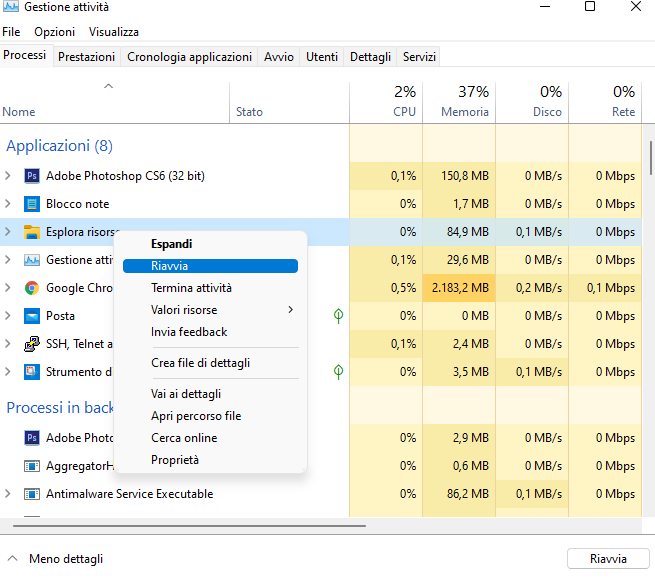
- Quando viene visualizzato l'elenco completo dei processi, scorri verso il basso fino a trovare il processo di Esplora risorse. Quindi fare clic con il pulsante destro del mouse sul processo e selezionare Riavvia come mostrato di seguito.
Riavviare Explorer.exe dal CMD
Questo metodo consente di riavviare il processo Explorer.exe direttamente dal prompt dei comandi. Questo metodo funziona in Windows 7, Windows 8 e Windows 10.
Per riavviare Explorer.exe dal prompt dei comandi, seguire questi passaggi:
- Aprire un prompt dei comandi di Windows facendo clic sul pulsante Start, immettendo cmd e quindi facendo clic sul risultato della ricerca del prompt dei comandi visualizzato.
- Aprendo il prompt dei comandi, digita il "taskkill /F /IM explorer.exe & start explorer" e avvia il comando explorer nel prompt dei comandi e premi invio sulla tastiera. Questo comando terminerà explorer.exe e quindi riavvierà immediatamente il processo in modo che tu possa vedere di nuovo il tuo desktop.
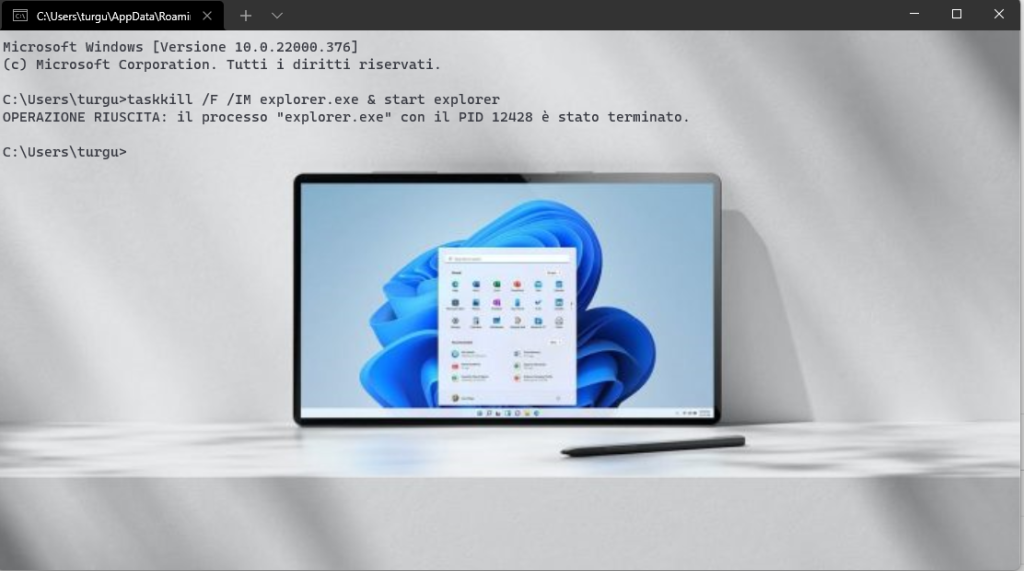
Il gioco e fatto.
PS; se sei curioso di inserire anche tu uno sfondo al tuo Terminale CMD come da foto sopra leggi questo articolo.

Commenti (0)
Nessun commento ancora.
Segnala contenuto
Elimina commento
Eliminare definitivamente questo commento?
L'azione non si può annullare.