

Come installare Hestia che è simile a vestacp e realizzato da uno sviluppatore del pannello di controllo vesta e supporta anche la lingua Italiana. Dal momento che Vestacp non aggiorna più le funzionalità e sembra già un progetto morto, i talenti consigliano di passare a Hestiacp il prima possibile. Gli utenti che desiderano creare, configurare e gestire server Web Apache o Nginx con PHP-FPM ma tramite l'interfaccia utente grafica possono installare HestiaCP in pochi comandi. Oltre ai server web, offre anche server DNS, più versioni PHP; database MariaDB o PostgreSQL; Servizi di posta POP/IMAP/SMTP con Anti-Virus e Firewall con rilevamento di attacchi di forza bruta.
Sistema operativi supportati:
- Debian 9
- Debian 10
- Ubuntu 16.04 LTS
- Ubuntu 18.04 LTS
- Ubuntu 20.04 LTS
Sito ufficiale: https://hestiacp.com
Demo di Hestia: https://demo.hestiacp.com:8083/
Iniziamo con l'installazione, collegati al server tramite Putty con previlegi da root e aggiorna il sistema:
sudo apt-get update
installare deps/requisiti:
apt install sudo wget curl
Scarica Hestiacp:
wget https://raw.githubusercontent.com/hestiacp/hestiacp/release/install/hst-install.sh
Eseguiamo l'installazione standard con Nginx Web Server
bash hst-install-ubuntu.sh -e admin@trgtkls.it -p 123456789 --multiphp yes
Modificare la stringa di comando sopra con la vostra mail & password
Per ottenere tutte le opzioni di installazione, eseguire il seguente comando bash hst-install.sh -h
l'intero elenco di opzioni disponibili
-a, --apache Install Apache [yes|no] default: yes
-w, --phpfpm Install PHP-FPM [yes|no] default: yes
-o, --multiphp Install Multi-PHP [yes|no] default: no
-v, --vsftpd Install Vsftpd [yes|no] default: yes
-j, --proftpd Install ProFTPD [yes|no] default: no
-k, --named Install Bind [yes|no] default: yes
-m, --mysql Install MariaDB [yes|no] default: yes
-g, --postgresql Install PostgreSQL [yes|no] default: no
-x, --exim Install Exim [yes|no] default: yes
-z, --dovecot Install Dovecot [yes|no] default: yes
-c, --clamav Install ClamAV [yes|no] default: yes
-t, --spamassassin Install SpamAssassin [yes|no] default: yes
-i, --iptables Install Iptables [yes|no] default: yes
-b, --fail2ban Install Fail2ban [yes|no] default: yes
-q, --quota Filesystem Quota [yes|no] default: no
-d, --api Activate API [yes|no] default: yes
-r, --port Change Backend Port default: 8083
-l, --lang Default language default: en
-y, --interactive Interactive install [yes|no] default: yes
-s, --hostname Set hostname
-e, --email Set admin email
-p, --password Set admin password
-f, --force Force installation
-h, --help Print this help
bash hst-install.sh -w yes -t no -c no -x yes -z yes -b yes -i yes -m yes -l de -s youdomain.tld -e mail@mail.mail -p latuapassword -a no -k no -o no
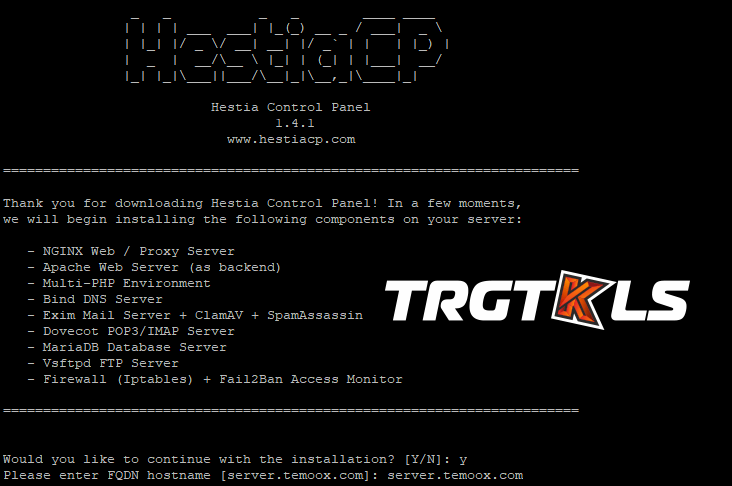
DIgitare Y per confermare l'installazione per poi inserire hostname del server. L'installazione sarà avviato e richiederà circa 15 minuti. durante l'installazione al tuo server verranno installati le seguenti applicazioni:
- Nginx Web Server
- PHP-FPM Application Server
- Exim Mail Server
- Dovecot POP3/IMAP Server
- MariaDB Database Server
- Vsftpd FTP Server
- Iptables Firewall + Fail2Ban
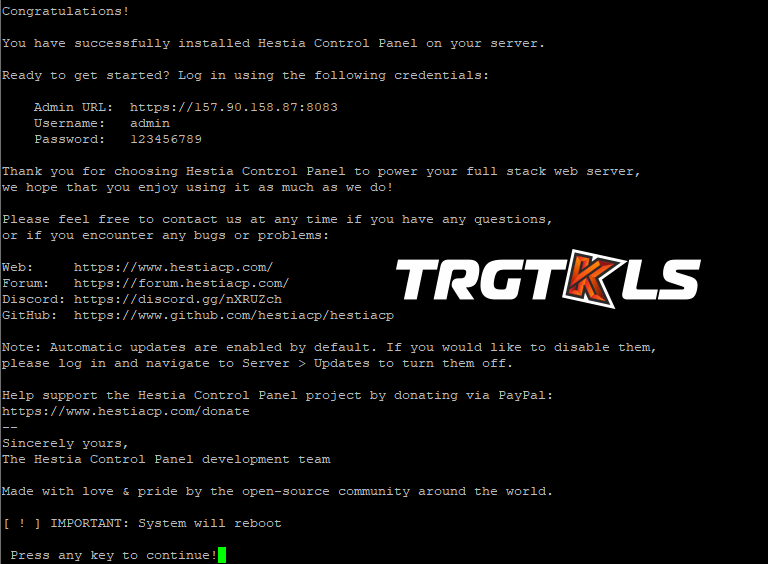
Installazione e terminato, ci riporta le credenziali e l'accesso al pannello di controllo:
Admin URL: https://157.90.158.87:8083
Username: admin
Password: 123456789
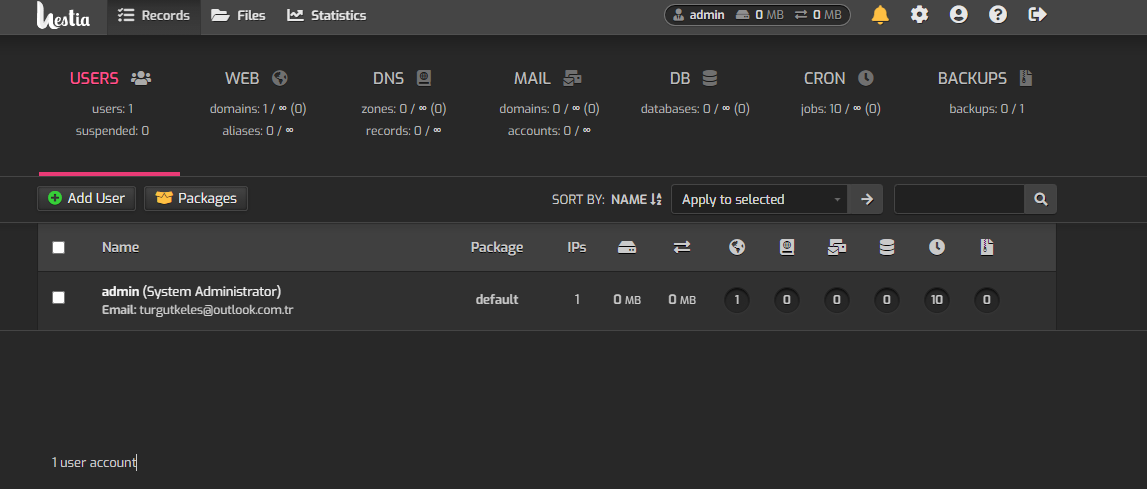
Come aggiungere un dominio a Hestia:
Prima di aggiungere un dominio e neccessario creare un nuovo utente dal menu il altro cliccare USERS per aggiungere un nuovo utente. Dopo aver creato l'utente fare l'accesso al pannello di controllo https://indirizzoIP:8083/. Sempre nel menu di navigazione scegliere WEB per poi cliccare Add Web Domain per aggiungere nome dominio.
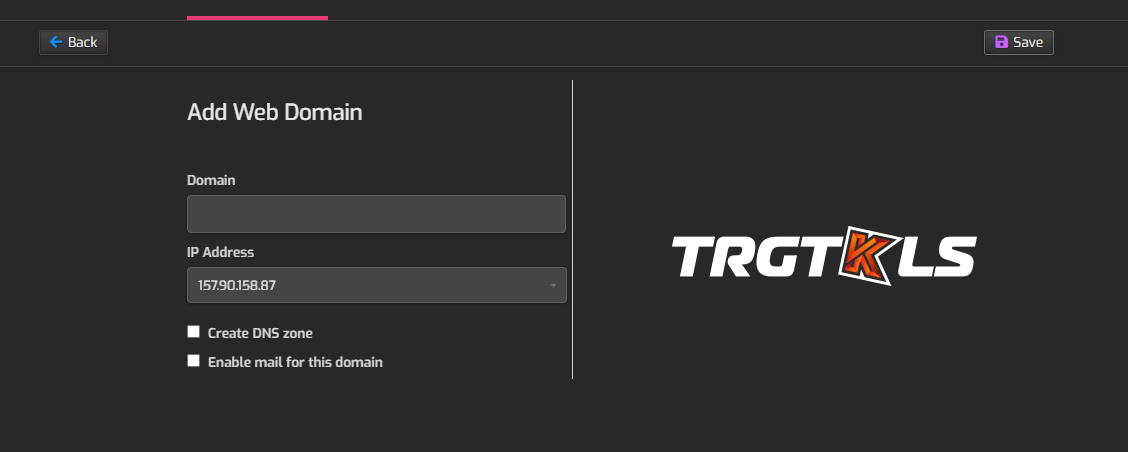
Inserire il nome dominio nel capo, confermare le seguenti caselle e clicca Save in alto a destra.
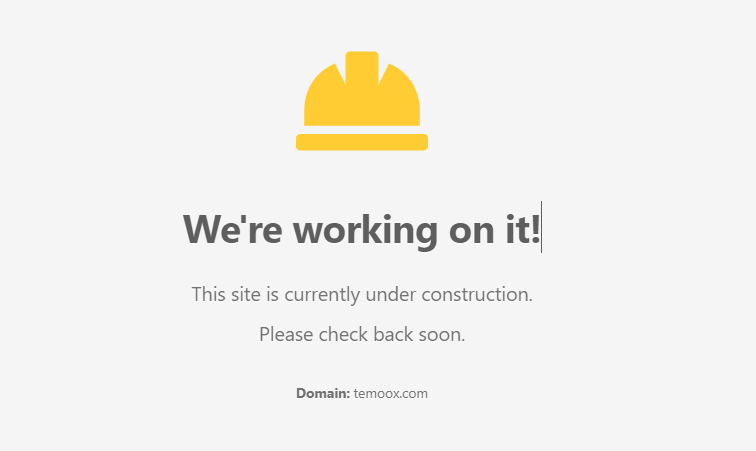
Il nostro sito è online.
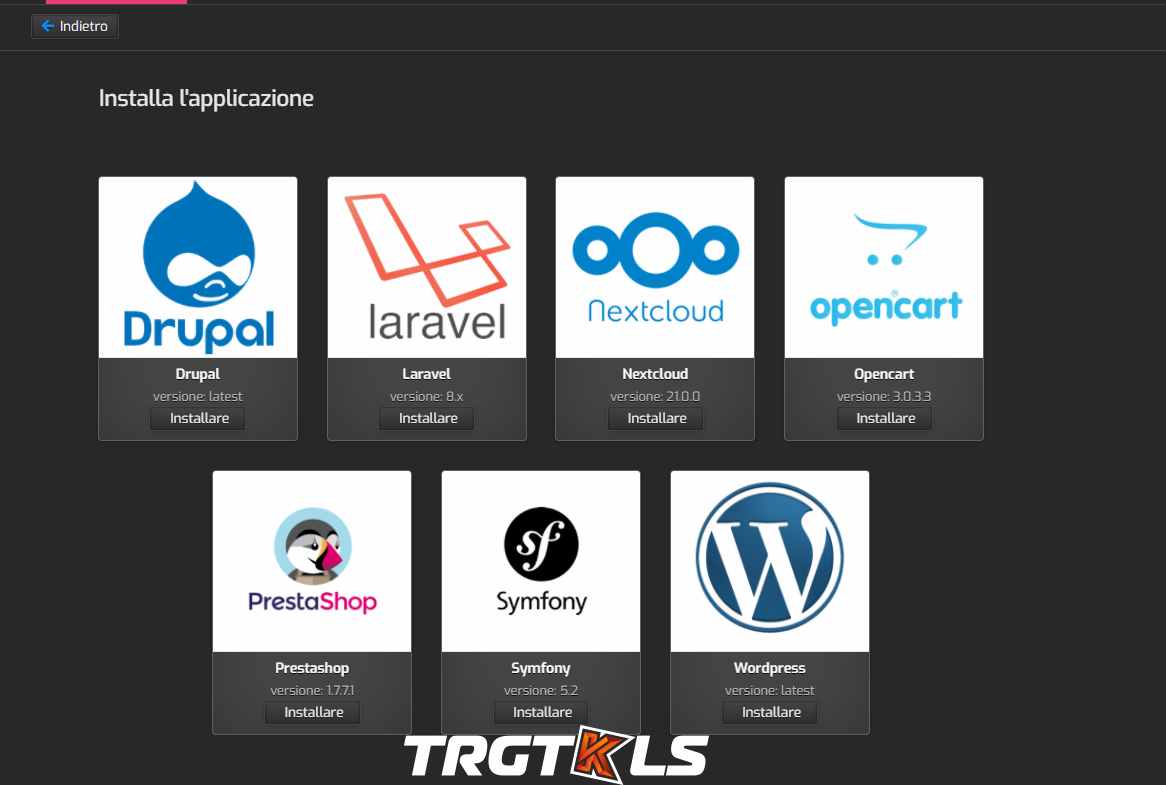
Applicazioni veloci possibili da installare:
E tutto, lascia pure un commento se hai bisogno.

Commenti (0)
Nessun commento ancora.
Segnala contenuto
Elimina commento
Eliminare definitivamente questo commento?
L'azione non si può annullare.